
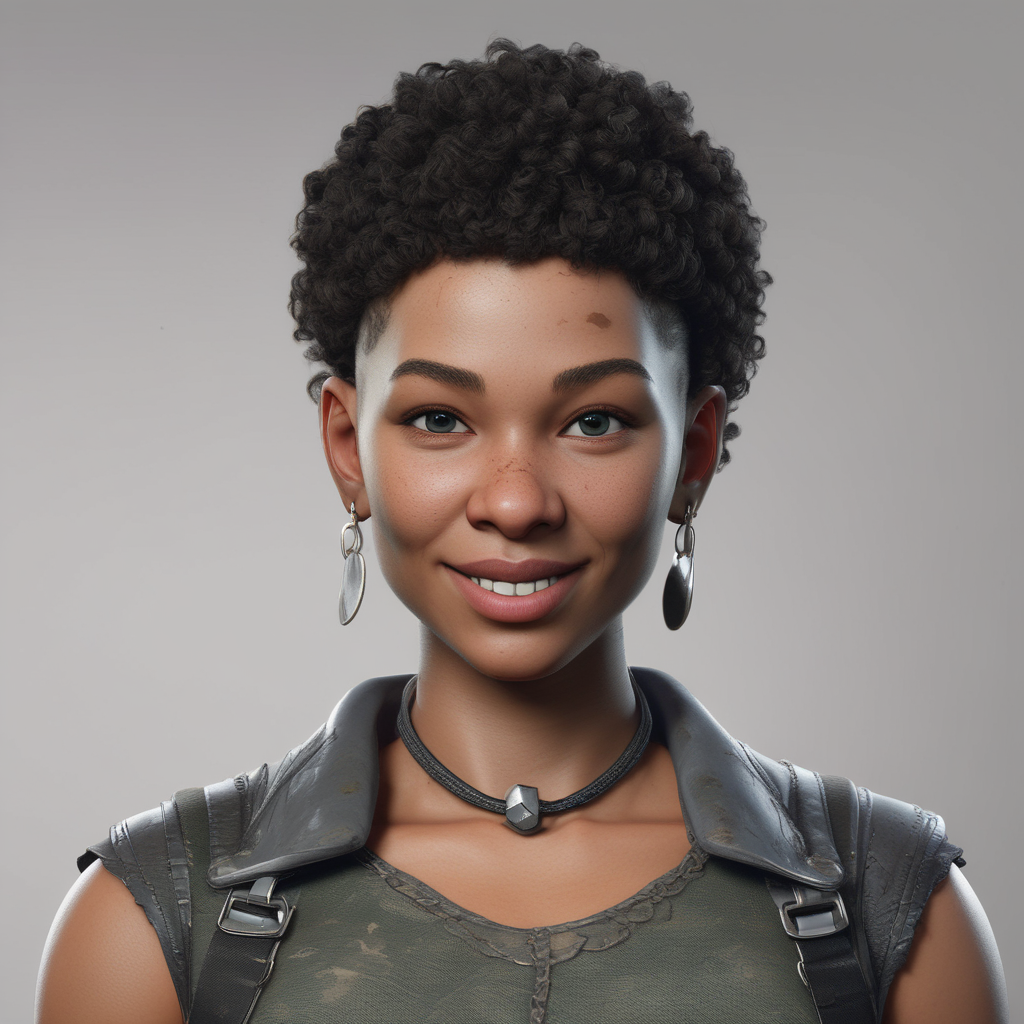
Подготовка проекта в Unreal Engine 5
Перед началом создания персонажа в Unreal Engine 5 важно корректно настроить проект. Используйте версию движка не ниже 5.1 — она устойчива и поддерживает большинство готовых плагинов, включая Control Rig и MetaHuman Plugin. Для полноценной работы с риггингом обязательно активируйте следующие модули через Plugins:
- Editor Scripting Utilities
- Skeletal Control Rig
- MetaHuman Plugin (при использовании MetaHuman Creator)
- Chaos Cloth в случае физики одежды
Создавайте проект на основе шаблона Third Person — он содержит преднастроенные камеры, анимации передвижения и контроллер, что ускоряет тестирование. Для мобильной или десктопной игры укажите целевую платформу сразу: параметры освещения, текстур и уровня детализации адаптируются в зависимости от этого выбора.
Если вы используете MetaHuman Creator, то можете сразу импортировать готового персонажа из Quixel Bridge. Для кастомных 3D-моделей подойдут Blender, ZBrush или Maya. Экспорт лучше производить в формате FBX с Triangulate и Bake Animation выключенными, чтобы избежать искажения осей и лишней информации при импорте в UE5.
Настройка и импорт 3D-модели персонажа
Unreal Engine 5 поддерживает форматы FBX, glTF и OBJ, но для скелетной анимации рекомендуется использовать FBX. В Blender установите правильный scale (чаще всего 1 unit = 1 cm) и направьте ось Z вверх. Не делайте Apply Transform для скелета перед экспортом — это может сбить весовые карты костей.
В окне импорта в UE5 отметьте опцию Import As Skeletal, укажите существующий скелет (если делаете ретаргетинг), отключите Import Animations, если будете применять свои движения отдельно. Частая ошибка — забытые материалы при импорте: убедитесь, что все текстуры подключены в родительском 3D-редакторе.
Если персонаж скачан из сторонней библиотеки, например из Mixamo, назначьте правильный скелет через Skeleton Assignment и включите Automatic Retargeting. После импорта проверьте, соответствует ли оригинальному направлению всех костей — forward axis часто оказывается неверно определённым (должна быть X+).
Перед риггингом проверьте структуру модели:
- Все кости присутствуют и правильно именованы
- Нет неиспользуемых мешей внутри Skeletal Mesh
- Morph Targets, если есть, правильно экспортировались для лицевых анимаций
Советы по оптимизации:
- Настройте LOD — минимум три уровня, особенно для персонажей в открытом мире
- Используйте текстурные сеты до 2К, вместо 4К — если игра не целится в AAA-графику
- Удалите скрытые полигоны (например, под одеждой) для снижения нагруженности
Риггинг и реализация анимаций
Если вы работаете с MetaHuman, базовый риг уже встроен. Для кастомных моделей начните с Control Rig — гибкой системы, позволяющей настраивать IK, constraints, expression rigging прямо в редакторе. Создайте новый Control Rig Asset и добавьте контроллеры для рук, ног, туловища. Обязательно включите Sequencer в проекте — это позволит быстро тестировать изменения и записывать анимации.
При добавлении костей вручную в модели, сохраните иерархию: pelvis > spine > chest > neck > head. Руки и ноги должны быть парными, с точным именованием (например, upperarm_l / upperarm_r). Это критично для работы Retarget Manager — инструмента сопоставления скелетов. Назначьте “Target Skeleton”, включая настройку “IK Retargeting” на кости лодыжек, локтей и плеч — для сохранения правильных изгибов при переносе движений.
Следующий шаг — создание анимационного блюпринта. Через Animation Blueprint настройте State Machine, добавьте переходы между анимациями: Idle → Walk → Run → Jump → Land. При каждом переходе добавьте условия (скорость, касание земли). Используйте Blend Space для плавного переключения между анимациями, основанными на векторе движения игрока.
Если после импорта персонаж “проваливается” под землю — проверьте Capsule Collider. Убедитесь, что Pivot персонажа находится на уровне стоп. Подключите Debug Draw в режиме PIE: видно перекрытие коллизий. Ещё одна причина — отсутствие Root Motion при использовании анимаций с перемещением, таких как Dodge или Slide.
Для добавления физики волос и одежды используйте Chaos Cloth: в Skeletal Mesh Editor назначьте Clothing Data к нужным секциям (например, юбка, волосы). Задайте Painting Map: белый — максимальное влияние физики, чёрный — фиксированное положение. Но для мобильных проектов статичные аксессуары предпочтительнее — физика ресурсоёмка.
Советы по выбору подхода:
- MetaHuman — быстрый старт, подходит для симов, квестов, RPG
- Кастомная модель — гибкость, нужный стилизованный вид, важна для MOBA/Action
Перед переходом к интеграции убедитесь, что:
- Нет конфликтов в скелете (двойные кости, сбитые constraints)
- Все переходы воспроизводятся корректно в State Machine
- Blend Space не создаёт дерганий — проверьте smoothing
Настройка материалов и освещения персонажа
Для повышения реалистичности персонажа используйте материалы с поддержкой Subsurface Scattering (S_Skin_Material), чтобы кожу можно было подсвечивать изнутри. Включите Tessellation для мелких деталей, как поры, морщины. В альбедо-канале нельзя допускать пересвета — это даёт негативный результат при работе с Lumen.
Создайте шаблонную сцену с HDRI-карты, Skylight и Directional Light — она даст ближний к игровому результат освещения. Включите Nanite, если mesh поддерживает — это даст более стабильный кадр даже при высокой детализации.
Post Process Volume поможет выставить нужный тон при сценах с диалогами или кат-сценами. Подключите Bloom на глазах, автотон или LUT-фильтр — это задаёт визуальную направленность вашего проекта. В одном из проектов нашей команды использование AE.Vignetting с мягким градиентом усилило выразительность лиц.
Мини-чеклист визуальных багов:
- Reflection Bleed (слишком яркий свет в зрачках) — снижайте roughness глаз
- Зеркальные нормали — меняются в Textures → Flip Green Channel
- Глаза «проваливаются» — проверьте позиционирование склер и ириса в локальной системе
Финальная интеграция и отладка
После настройки персонажа перенесите его в игровой шаблон. В Project Settings → Maps & Modes установите Game Mode и Player Controller, указывающие на вашего персонажа. В Level Blueprint добавьте ссылку на Pawn и проверьте, как он появляется на старте сцены.
Для проверки взаимодействий создайте Actor с компонентом Trigger Box и включите Events в клавиатурном контроллере. Проверьте, как персонаж поднимает предмет, активирует переключатель. Подключите Capsule Collider к Socket на руках — это позволит «примагничивать» объекты.
Частые ошибки в этой части:
- Герой «застревает» в геометрии — увеличьте Capsule Radius
- Анимации не проигрываются — проверьте активный State
- Одежда «отрывается» — привязка к другой кости, перепроверьте Socket Name
Отладка — используйте Blueprint Watch: можно проверять значения переменных в реал-тайме. Через Output Log выводите события начала/окончания анимаций — это поможет ловить глюки переключений анимаций.
Итог
Создание персонажа в Unreal Engine 5 — это система из десятков взаимосвязанных шагов. Чтобы избежать переработок, соблюдайте следующие рекомендации:
- Экспортируйте модели уже с финальной структурой костей — экономит до 30% времени на риггинг
- Всегда делайте контрольную сборку до импорта анимаций
- Тестируйте риг в Skeleton Viewer с Preview Animation — обнаруживает большинство проблем до начала используемости
- Перед билдом используйте автоматическую проверку на визуальные артефакты — особенно в глазах и коже
Грамотный персонаж — это не просто красивая модель, а взаимодействующий компонент игры. Настраивайте, проверяйте, интегрируйте — по шагам, как описано выше.