
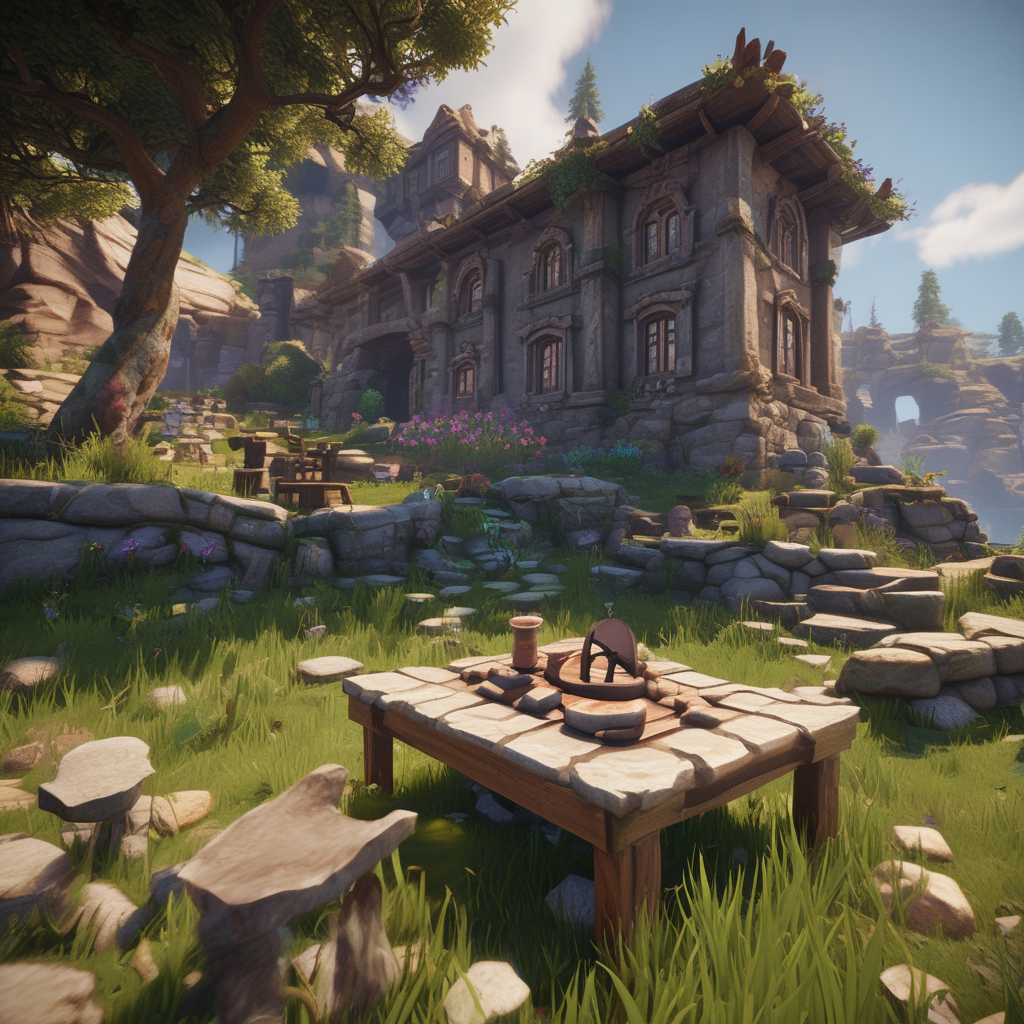
Почему Unreal Engine остаётся одним из лучших для разработки игр
Unreal Engine уверенно удерживает позицию топового движка для профессиональной и инди-разработки по нескольким причинам. Первая — это мощная визуальная составляющая, включая Nanite (виртуализированная геометрия) и Lumen (глобальное освещение), которые по умолчанию дают кинематографическую картинку. Вторая — это Blueprints, система визуального скриптинга, которая позволяет собирать сложную игровую логику без кода. Это революционно упростило вход в разработку, особенно для дизайнеров и художников. Третья причина — коммерческая модель: бесплатное использование до $1 млн дохода от проданного проекта, что делает UE крайне выгодным для старта и масштабирования.
Unreal особенно силён в экшен-играх, шутерах, симуляторах и любых 3D-проектах с высокой плотностью контента. Например, проекты с динамическим освещением, массивными мирами, проработанной физикой и интерактивной средой выигрывают от использования UE. В случае амбициозного 3D-блокбастера на новых поколениях консолей или PC-игры с продвинутым уровнем детализации Unreal часто оказывается не просто предпочтительным, а единственным технологически оправданным выбором. Поддержка C++, обширное API и наличие исходного кода делают платформу гибкой, мощной и пригодной для кастомной архитектуры большого проекта.
Базовые и продвинутые инструменты разработки: что входит и что стоит подключать отдельно
Unreal Engine поставляется с набором нативных инструментов, который покрывает 80–90% типичных задач сразу «из коробки». Для оставшихся 10–20% можно использовать плагины, системы из Marketplace и внешние библиотеки, но важно знать, что и зачем добавлять.
- Blueprints — визуальный скриптинг-инструмент, удобный на этапе прототипирования, дизайна взаимодействий, UI-логики и простых геймплейных систем. Например, реализовать дверь, открывающуюся по нажатию E, — задача на 3 минуты.
- Material Editor — узловая система создания материалов, включающая поддержку панорамных текстур, PBR, транслуцентных и анимированных поверхностей. Позволяет собирать сложные эффекты без HLSL-кода.
- Niagara — модульная система частиц, пришедшая на смену Cascade. Работает с CPU и GPU-симуляцией. Позволяет реализовать сложные эффекты: от дыма с реакцией на ветер до систем с десятками тысяч динамичных элементов.
- Level Sequencer — инструмент для создания катсцен, скриптованных сцен, анимации камер. Работает как timeline — с возможностью контролировать события, состояния объектов, аудио и анимацию синхронно.
- Behavior Trees — система для создания поведения AI-персонажей. Особенно удобна в тандеме с Blackboard (чёрной доской состояний), можно моделировать поведенческие деревья: патрули, тревогу, поиск игрока.
Пример задачи без кода: подобрать в инвентарь предмет → показать во всплывающем UI → воспроизвести звук и анимацию → изменить состояние персонажа — всё это реализуется на Blueprints. Но когда проект начинает расти, Blueprints стихийно превращаются в сложное «спагетти», с сотнями подключений и event-реакций. В этот момент стоит перестроить архитектуру и частично вынести логику в C++. Примеры сигналов к этому:
- нужно обрабатывать тысячи объектов с индивидуальной логикой;
- на этапе Cooking резко выросли Build-времена;
- появились проблемы с производительностью от перегрузки Event Tick;
- сложно отлаживать поведение объектов (Blueprint Debugger не даёт полной картины);
- потребовалась асинхронная загрузка / потоковая обработка данных;
- над кодом работают несколько человек, требуется гибкая модульность.
Marketplace содержит тысячи бесплатных и платных ассетов: как модели и текстуры, так и кодовые фреймворки. Например, Easy Multi Save позволяет быстро внедрить систему сохранений с сериализацией любых объектов; Advanced Locomotion System помогает сделать комплексное управление персонажем с анимацией и ускорением; Dynamic Scalability Manager — автоматизирует динамическое масштабирование настроек качества под производительность устройства.
Тем не менее, не все плагины одинаково полезны. Используйте только те, которые:
- активно обновляются и поддерживаются под вашу версию UE;
- имеют документацию, желательно с примерами внедрения;
- не дублируют готовый функционал (например, не стоит ставить UI-системы, несовместимые с UMG);
- прошли предварительное тестирование в отдельном проекте.
Отдельная категория — Smart Spline Generator: позволяет в пару кликов создавать дороги, трубы, заборы и другие криволинейные структуры — с настройкой профиля, повторяемостью, изгибами. В больших open world-проектах (например, гонках или RPG) такие инструменты значительно ускоряют дизайн уровней.
Если говорить про сторонние ассеты, лучше брать ресурсы от проверенных студий или Epic Games. Например, Quixel Megascans тесно интегрированы с UE через Bridge, уже настроены под Nanite и Lumen, эффективно оптимизированы. Некоторые ассеты из Megascans используются даже в таких AAA как Fortnite и Hellblade 2.
Наконец, есть смысл изучить пакеты бесплатных ресурсов, которые Epic раздаёт каждый месяц. Иногда там попадаются качественные фреймворки (например, Fully Replicated Pick-Up System для мультиплеера или Dynamic Footstep FX с системами следов и звуков).
Управление геймплеем: архитектура, управление состояниями, мультиплеер
Любой серьёзный проект на Unreal требует продуманных архитектурных решений. Движок предоставляет несколько базовых компонентов, которые отвечают за структуру логики.
- GameMode — задаёт правила конкретного уровня: кто игрок, как происходит респаун, как определяется победа/поражение. Существует только на сервере.
- GameState — хранит общие для всех игроков данные: текущий раунд, таймер, глобальные переменные. Реплицируется на клиентов.
- PlayerController — мост между человеком и игровым аватаром. Принимает ввод, обрабатывает клики, жесты, кнопки. Один на каждого игрока, всегда существует, даже если Pawn уничтожен.
- Pawn — сущность, которой управляет игрок. Может быть как персонажем, так и камерой-обзором, дроном и т. д. Логика управления — в PlayerController, движения и состояние — в Pawn.
Грамотное распределение логики между этими компонентами — залог читаемости и управления поведением. Пример: система арены, где игрок должен выжить 5 минут. Таймер — в GameState, управление волнами мобов — в GameMode, персонаж — в Pawn, камера и UI — в PlayerController.
Важная практика: управление взаимодействием между объектами реализуется через событийную модель. Вместо прямых процедурных вызовов «объект А меняет состояние объекта Б» — лучше использовать dispatchers или event listeners. Это снижает связанность компонентов и упрощает масштабирование поведения.
Система сохранений в UE строится через SaveGame классы. Они сериализуются в бинарные слоты и позволяют сохранять состояние уровней, инвентарей, прокачки. Для надёжности сохранения стоит:
- сохранять только нужные поля (через UPROPERTY(SaveGame));
- сделать custom-пул функций Save/Load для создаваемых объектов;
- использовать Event Dispatch при загрузке для восстановления зависимостей.
Triple-save fallback (3 слота с последним, предпоследним, автосейвом) снижает риск повреждённых сохранений.
Сложность мультиплеера — в репликации состояния и разделении логики по authority. В UE используется модель client-server, и разработчику важно понимать, что:
- только сервер имеет право на создание / удаление объектов (Authority);
- клиенты получают объекты и их состояние через репликацию (RepNotify и RPC);
- нужно чётко разделять логика «кто вызывает» и «кто исполняет»: Server → Client → Multicast.
Для высококачественного мультиплеера:
- Сначала тестируйте перемещение и боевку на 200 ping — это выявит ошибки интерполяции.
- Минимизируйте частоту вызовов Replicated Variables.
- Профилируйте AddImpulse и движения: при лаге они могут создавать хаос в сцене.
- Используйте симуляторы сетевых условий в UE (выбор в Net Mode).
Мультиплеерный режим требует дополнительного тестового уровня с искусственно созданными условиями: рассинхрон движений, одновременные действия и повреждение объектов. Это позволяет на ранней стадии отловить фундаментальные ошибки сетевого дизайна.
Оптимизация сцены и производительности: на что обращать внимание ещё до релиза
Ошибка многих команд — начинать думать об оптимизации в последний месяц разработки игр на unreal engine. В Unreal Engine высокодетализированные сцены, сложные материалы и эффекты способны кардинально снизить производительность даже на мощных системах. Чтобы избежать ситуации «игра красивая, но тормозит», оптимизация должна встраиваться в процесс с самого начала — начиная от ассетов и заканчивая архитектурой логики.
Ключевые области, которые чаще всего перегружают систему:
- Освещение — динамическое освещение и тени считаются одними из самых ресурсоёмких компонентов. Если на сцене десятки точечных и направленных источников — особенно с включённым динамическим shadowcasting — фреймрейт резко падает.
- Постобработка — bloom, SSAO, motion blur, chromatic aberration, depth of field и прочие эффекты могут в совокупности съедать до 30–40% времени рендеринга.
- Draw Calls — каждый отдельный вызов на рендер объектов требует ресурсов. Если в кадре более 2–3 тысяч draw calls — это тревожный сигнал даже для ПК, про мобильные даже не говорим.
Как с этим работать? Начать с ассетов и пайплайна:
- Использовать LOD — уровень детализации. Unreal позволяет настраивать до 8 LOD-уровней и автоматически переключает их в зависимости от расстояния. Генерацию LOD можно делать прямо в редакторе или импортировать из DCC-пакетов (Blender, Maya).
- HLODs — Hierarchical LODs — можно настраивать для групп объектов. Это полезно, например, в городских сценах, где группы домов объединяются на расстоянии в один мэш.
- Occlusion Culling — движок автоматически не отрисовывает объекты, закрытые другими. Но работает это эффективно только при плотной геометрии и правильной настройке Bounds каждого объекта. Используйте ShowFlag VisualizeOcclusion Culling для валидации.
Все ассеты, импортируемые в проект, должны проходить проверку на:
- Полигональность (для игровых сцен: не более 10–20K трисов на объект, исключая уникальные элементы);
- Размеры текстур (например, 4096×4096 на кирпичи — типичная неэффективность);
- Количество материалов на объекте (оптимально 1–2, реже — 3);
- UV-расположение под лайтмапы (если используется statically-baked lighting).
Оптимизация логики Blueprints — ещё один скрытый источник утечек FPS. Часто неопытные разработчики вешают дорогие операции на Event Tick всех актёров. Но Tick выполняется каждый кадр. Если в сцене 2000 объектов, и каждый из них делает проверку «упал ли камень ниже земли» — производительность падает в разы. Рекомендации:
- Используйте Event Driven подход (OnOverlap / Timers / Triggers);
- Отключайте Actor Tick, если он не используется;
- Выносите дорогие расчёты из визуальных графов в C++;
- Профилируйте вызываемые функции через
Stat Blueprint.
Инструменты диагностики уложены уже в Unreal:
- Profiler — мощный инструмент для анализа затрат по каждому кадру: рендер, физика, логика, анимация, GPU-расчёты.
- Stat Unit — простой способ понять, CPU или GPU является узким местом.
- GPU Visualizer (
Ctrl+Shift+,) — даёт детальную информацию по составу кадрового времени: Base Pass, Lighting, Transparency и др. - Nanite Visualization — показывает, какие объекты рендерятся с Nanite, и где его можно включить, чтобы заменить классический LOD-пайплайн.
Иногда ситуацию можно исправить креативно. Например:
- Систему частиц Niagara, запускаемую при каждым выстреле, можно заменить на заранее подготовленную анимацию — и снизить нагрузку с GPU;
- Освещение в локации с множеством источников может быть baked в Lightmaps с эффектным движением эффектов постобработки (движущийся световой рисунок, имитирующий динамику);
- Тени от неигровых объектов можно отключить полностью — почти незаметно визуально, но помогает CPU.
Разберём кейс: игра отлично выглядит, но не держит 60 FPS на средней видеокарте. Шаги:
- Запустить Stat Unit — выяснить, кто узкое место: GPU или Game / Draw Thread.
- Включить GPU Visualizer и найти самые дорогие цепочки (часто это bloom или прозрачность).
- Проверить количество draw calls через “Primitive Stats”. Если превышает 3000+, возможно, перегружены материалы / ассеты слишком дробные.
- Деактивировать одну за другой: тени, постобработку, Niagara-актеры — зафиксировать эффект.
- Посмотреть, в какую сторону масштабируем проект: если Android/iOS, то первым делом настраивать Scalability Levels и использовать Platform-specific settings в настройках рендера.
Важно помнить: в UE нет волшебной кнопки “оптимизировать всё”. Даже Nanite и Lumen требуют настройки. Nanite недоступен для прозрачных объектов, а Lumen по умолчанию отключает baked-освещение, что может мешать плану создания драматической сцены с тенями.
Оптимизация в Unreal Engine — не догоняющее действие, а часть архитектуры проекта. Плохой пайплайн ассетов, избыточный Blueprint-трафик, неотключённые отладки и плагины — всё это превращается в цепочку проблем, которые сложнее исправить ближе к релизу. Делайте производительность опорной осью проекта с самого начала.
Интеграция сторонних ассетов и систем: как не разрушить проект
Одна из частых ошибок: команда скачивает с Marketplace или сторонних сайтов ассет, и после добавления — проект перестаёт компилироваться, сцена становится чёрной, или билд вырастает на гигабайты. Причина — отсутствие предварительной проверки и этапной интеграции.
Чтобы безопасно использовать сторонние ассеты:
- Создавайте отдельный тестовый проект для пробных импортов. Это особенно важно при установке больших компонентов — например, UI-фреймворков, FX-пакетов или анимационных наборов.
- Убедитесь, что версия ассета совместима с вашей версией UE. Устаревшие пакеты (под UE 4.18, UE 4.25) могут не пройти компиляцию в UE5 без переработки структур / материалов.
- Проверяйте структуру ассета: ассеты, не сгруппированные в свою подпапку, могут захламить project Content. Корректная структура — отдельные папки: /Meshes, /Textures, /Materials, /BP.
- После установки и теста — вырезайте неиспользуемое. Многие пакеты содержат «мусорные» версии: alternate meshes, обучающие карты, 4K-текстуры с ненастроенными mipmaps.
Особое внимание — большим библиотекам анимаций, звуков, UI-сборкам. Часто они тянут за собой собственные скриптовые библиотеки или конфликтуют с уже внедрёнными решениями. Например, UI-kit на C++ может иметь собственную систему навигации и конфликтовать с UMG-интерфейсами.
Если используете анимационные ассеты (например, Mixamo или сторонние mocap-паки) — удостоверьтесь в:
- совпадении skeleton hierarchy (иначе animation retargeting даст артефакты);
- наличии root motion или необходимости bake-transform анимаций;
- конвертации в формат, пригодный для ControlRig или Sequencer.
Motion Capture особенно полезен в Cinematic-сценах и кат-сценах. Но установка сторонних mocap-фреймворков требует настройки Live Link / лицензионных протоколов. Проверяйте, не использует ли плагин deprecated API — UE5 жёстко фильтрует UObjects и структуры, устаревшие ещё в 4-й ветке.
Совет: не торопитесь «бросать в проект» всё, что красиво выглядит. Ассет — не автоматическое решение. Чем больше внешних систем вы включаете — тем выше шанс конфликта, особенно на стадии миграции уровня, сборки под мобильную платформу или создания кастомной логики (например, оптимизации паковки). Сохраняйте контроль над структурой проекта.