
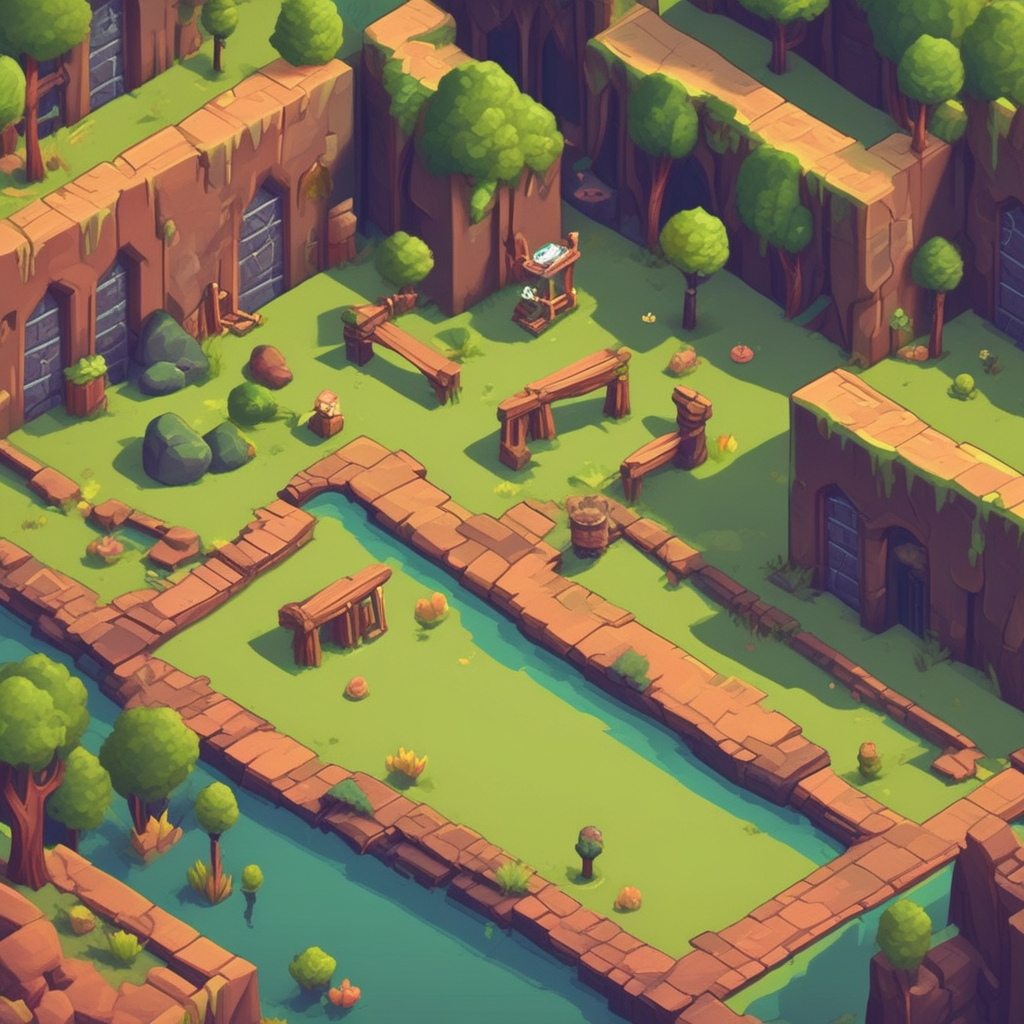
Почему Unity — подходящий выбор для 2D-игры
Unity — одна из немногих сред, в которой можно создать 2D игру на unity буквально за несколько часов без глубоких знаний в программировании и графике. Интерфейс, заточенный под начинающих, визуальный редактор, логичная структура работы с ассетами, встроенные инструменты для анимации, физики и управления спрайтами позволяют сосредоточиться на логике игры, а не на борьбе с системой.
В отличии от Unreal Engine, ориентированного прежде всего на 3D и требующего серьёзных ресурсов, Unity легче и понятнее. Он запускается даже на офисной машине и не требует дорогой видеокарты. Конкретно для 2D-игр Unity предлагает из коробки:
- Sprite Editor — для нарезки, настройки и редактирования спрайтов;
- Tilemap — инструмент для создания уровней в стиле мозаики (особенно удобен для платформеров);
- 2D Animation — полноценная система анимации, в том числе работающая без кода;
- Physics 2D — обработка столкновений, гравитации и взаимодействия с миром.
Unity отлично подходит для разработчиков небольших 2D-игр следующих жанров:
- Платформеры — классический вариант (Super Mario, Hollow Knight);
- Top-down шутеры — игры с видом сверху (н-р, Enter the Gungeon);
- Пиксельные аркады — управляемый прогресс в духе Flappy Bird или Doodle Jump;
- Визуальные новеллы — благодаря UI-системе и простоте работы со сценами;
- Мини-головоломки и логические игры с Drag&Drop-интерфейсом.
Для первого проекта Unity — оптимальный выбор: не нужно искать движки, собирать библиотеку скриптов или подключать сторонний редактор. Всё, включая визуальный редактор уровней и систему управления сценами, уже встроено. И главное — без зависимости от интернет-соединения, подписок или лицензионных оговорок. Это абсолютно реально: сесть после школы и начать делать свою игру уже сегодня.
Что нужно установить и как подготовить рабочее окружение
Начало реализации проекта — установка Unity. Однако здесь есть немало подводных камней, из-за которых многие новички тратят часы на переустановку. Некоторые скачивают редактор с официального сайта отдельно или ставят нестабильную версию — и сталкиваются с багами. Правильный порядок действий экономит время.
- Скачайте Unity Hub — официальный диспетчер версий. Он управляет установкой, обновлениями и проектами. Главное — всегда сохраняет чистую структуру.
- Сайт: unity.com/download
- Выбор версии — сохраняйте практичность. Выберите LTS (Long Term Support) — стабильную версию, поддерживаемую минимум 2 года. Например, Unity 2022.3 LTS — идеальный старт. Не берите Tech Stream: он для тестирования, часто ломается.
- При установке обязательно включите модуль “2D Game Development” и “Microsoft Visual Studio”.
- Visual Studio — это среда, где вы будете писать на C#. Она настроена под Unity, автоматически покажет ошибки и предложит решения.
- Альтернатива — JetBrains Rider, но для первых шагов достаточно и Visual Studio Community (бесплатная версия).
- Создание проекта в Unity Hub:
- Нажмите “New Project”;
- Выберите шаблон 2D (не 2D(URP), не 3D);
- Задайте читаемое имя, например: 2DPlatformerTest;
- Путь сохранения — лучше вне системного раздела или OneDrive (меньше шансов потерять файлы).
Проект можно будет расширить и изменить позже, но если вы выбрали не ту версию редактора или забыли подключить нужный модуль, придётся переустанавливать основные компоненты — это минимум час времени. Поэтому проверяйте всё дважды.
Разбор интерфейса Unity: краткое объяснение только важного
В первый раз Unity может показаться перегруженным окнами. Главное — понять, что каждое окно отвечает за определённую часть разработки:
- Scene — визуальное поле, где строится уровень. Вы двигаете объекты, размещаете персонажей, клетки Tilemap, платформы.
- Game — итоговая “камера”, как игрок будет видеть игру во время запуска. Проверяйте здесь правильность отображения интерфейса и персонажа.
- Hierarchy — структура сцены. Здесь видны все объекты, которые “лежат” на уровне: платформы, игрок, фон.
- Inspector — настройки выбранного объекта: позиция, компоненты, скрипты, коллайдеры и пр.
- Project — ваша файловая система проекта: ассеты, скрипты, сцены, звуки, материалы.
Когда вы добавляете спрайт — Unity превращает его в GameObject. Визуально это картинка, но функционально — объект с компонентами. Добавляете скрипт — это просто новый компонент. Добавили Rigidbody 2D — теперь объект подчиняется гравитации. Всё строится через такую модульную схему.
Полезный совет: отключите окна Asset Store и Services — на этом этапе они не нужны. Работать станет легче. Интерфейс — не враг. Через пару вечеров вы начнёте воспринимать его как рабочий стол, где каждый ящик на своём месте.
Пошаговое создание базовой сцены 2D-игры
Цель этого этапа — создать простую рабочую сцену, где ваш персонаж стоит на платформе, может двигаться и прыгать по нажатию клавиш. Это уже будет игровая механика. Первый результат — самый важный: он даёт чувство контроля, а не хаоса.
- Импорт ассетов.
- Откройте Asset Store (через браузер или окно в Unity) и найдите 2D Platformer Pack или Sunny Land.
- Можно также загрузить вручную PNG-файлы с itch.io или opengameart.org.
- Импортируйте в папку
Assets/Sprites.
- Создание объектов.
- Создайте пустой GameObject Player.
- Добавьте в него:
- Sprite Renderer — укажите нужный спрайт;
- Rigidbody 2D — чтобы применять физику (гравитация, движение);
- Box Collider 2D — для обработки столкновений (иначе игрок проваливается).
- Для платформ создайте объект с
Box Collider 2Dбез Rigidbody — это статичная платформа.
- Настройте сцену:
- Разместите платформы под игроком;
- Посмотрите на вкладке Game — игрок не должен висеть в воздухе.
Если всё сделано правильно, при нажатии Play персонаж упадет на платформу по законам гравитации. Это значит — минимальная игра уже работает. Теперь можно добавить управление движением и прыжками.
Мини-подсказка: если игрок начинает «скользить» или проходит сквозь платформу — возможно, вы забыли включить нужный коллайдер или задали неверное значение массы/гравитации в Rigidbody.
Основы скриптов на C#: первая логика персонажа
Одним из ключевых этапов становится подключение скриптов. Именно они определяют поведение объекта: что произойдет при нажатии на клавишу, как реагировать на столкновения, когда применять прыжок. Создание собственного кода в Unity не так сложно, как кажется на первый взгляд — важно лишь понимать структуру.
- Создание скрипта:
- В Project перейдите в папку
Scripts(если её нет — создайте); - Щелкните правой кнопкой мыши → Create → C# Script → дайте имя PlayerMovement;
- Перетащите скрипт на объект Player в Hierarchy — теперь он “привязан”.
- Откройте скрипт — по умолчанию он содержит два метода:
Start()— вызывается один раз при запуске сцены;Update()— вызывается каждый кадр (аналог игрового цикла).
Добавим базовую логику движения игрока по горизонтали и прыжок. Внутри PlayerMovement вставьте следующее:
public class PlayerMovement : MonoBehaviour
{
    public float moveSpeed = 5f;
    public float jumpForce = 10f;
    private Rigidbody2D rb;
    private bool isGrounded;

    void Start()
    {
        rb = GetComponent<Rigidbody2D>();
    }

    void Update()
    {
        float moveX = Input.GetAxis("Horizontal");
        rb.velocity = new Vector2(moveX * moveSpeed, rb.velocity.y);

        if (Input.GetButtonDown("Jump") && isGrounded)
        {
            rb.velocity = new Vector2(rb.velocity.x, jumpForce);
        }
    }

    void OnCollisionEnter2D(Collision2D collision)
    {
        // Простая проверка на "землю"
        if (collision.contacts[0].normal.y > 0.5f)
        {
            isGrounded = true;
        }
    }

    void OnCollisionExit2D(Collision2D collision)
    {
        isGrounded = false;
    }
}
Этот скрипт делает следующее:
- Обрабатывает движение игрока влево и вправо с помощью
Input.GetAxis("Horizontal"). - Позволяет прыгать, если игрок касается земли — благодаря
isGrounded. - Применяет скорость через
Rigidbody2D.velocity, то есть двигает по физике.
Для отладки можно использовать Debug.Log(). Например, вставьте Debug.Log("Jumped!"); перед строкой с прыжком. При нажатии на пробел и успешном прыжке вы увидите эту надпись в консоли.
Эти простые 20 строк кода превращают картинку на экране в интерактивного персонажа. Добавив чуть больше логики, можно организовать двойной прыжок, ускорение, скольжение, но даже на этом этапе игрок «жив» и управляем.
Если персонаж прыгает бесконечно — значит isGrounded не работает. Проверьте, есть ли у платформы BoxCollider2D, и совпадают ли слои объектов.
Добавление простого взаимодействия: столкновение, сбор предметов
Чтобы игра начала ощущаться “живой”, нужно добавить интерактивность. Самый быстрый способ — сделать, чтобы игрок собирал предметы. Это добавляет цель, прогресс, первый элемент геймдизайна.
- Создайте объект предмета:
- Импортируйте спрайт (например, кристалл, монета, звезда);
- Добавьте на него:
Sprite Renderer;Circle Collider 2Dс галочкойis Trigger(важно!);- Тэг — задайте PickUp (через Inspector → Tag → Add Tag).
- Обновим скрипт движения или создадим новый —
ItemCollector.cs. Внутрь вставим:
public class ItemCollector : MonoBehaviour
{
    public int score = 0;

    void OnTriggerEnter2D(Collider2D other)
    {
        if (other.CompareTag("PickUp"))
        {
            Destroy(other.gameObject);
            score++;
            Debug.Log("Собрано: " + score);
        }
    }
}
При касании объекта с тегом PickUp, он уничтожается, а счёт увеличивается. Вы также видите изменение в консоли. Свяжите ItemCollector с объектом Player как отдельный компонент.
Чтобы визуализировать счет, создадим UI-элемент:
- В Unity → Hierarchy → UI → Text (или Text – TextMesh Pro, если подключили TMP);
- Переместите его в угол экрана, задайте читаемый шрифт и цвет;
- Во втором скрипте вместо
Debug.Logможно обновлять текст напрямую.
Пример улучшения с текстом:
using UnityEngine.UI;

public class ItemCollector : MonoBehaviour
{
    public int score = 0;
    public Text scoreText;

    void OnTriggerEnter2D(Collider2D other)
    {
        if (other.CompareTag("PickUp"))
        {
            Destroy(other.gameObject);
            score++;
            scoreText.text = "Счёт: " + score;
        }
    }
}
Теперь игра реагирует физически и визуально. Элемент мотивации уже есть: игрок может «собирать» и видеть прогресс в счёте. Это удивительно простой, но мощный способ почувствовать, что вы делаете настоящую игру.
Как собрать, протестировать и экспортировать игру
Создание игры — не просто запуск в режиме Play. Чтобы проверить работу «как в бою» или отправить игру другу, её нужно собрать.
- Play Mode — используется для отладки внутри редактора. Быстрый запуск, но не сохраняет изменений между сессиями.
- Build (Ctrl+Shift+B) — формирует отдельный файл (.exe), как обычная программа.
- Откройте File → Build Settings;
- Проверьте, выбрана ли активная сцена (Scene0, SampleScene и т.п.);
- Платформа — PC, Mac & Linux Standalone, далее выберите Windows;
- Нажмите Build → выберите папку и дождитесь завершения.
Результат — готовая игра внутри выбранной папки. Запускаемый файл — .exe. Вы можете закинуть его на USB-флешку, облако или отправить другу через мессенджер. Unity создаст папку с ресурсами и необходимыми .dll-файлами, так что всё «заводится» без отдельных установок.
Если при запуске экрана нет (белое окно, пустота), проверьте:
- Не забыли ли вы добавить сцену в “Scenes In Build”;
- Стоит ли камера в нужном месте (она может “смотреть мимо” сцены);
- Нет ли критических ошибок (проверить консоль).
Уже сейчас ваша игра может стать минимальным драфтом под демо-версии. Главное — понять, что сборка это не «большой релиз», а регулярная часть цикла. Делайте билд хотя бы раз в день — это помогает отлавливать поломки вовремя.
Что делать дальше: развитие проекта и навыков
После того как базовая сцена работает, персонаж двигается и собирает предметы — перед вами открывается настоящее поле для роста. Следующие шаги определяют, станет ли ваш прототип полноценной игрой или останется учебным наброском. Главное — не пытаться сразу сделать «что-то большое». Лучше сосредоточиться на одном улучшении за раз.
- Анимация персонажа: добавьте Idle, Walk и Jump-состояния. Unity поддерживает анимации через Animator, где вы связываете состояния и условия переходов (например: если игрок двигается — включить ходьбу).
- Tilemap: вместо отдельного спрайта для каждой платформы используйте Tile Palette. Так вы сможете рисовать уровни как кистью — быстро, удобно и гибко.
- Множественные уровни: создайте новую сцену (File → New Scene), добавьте условия перехода (например, при касании двери). Выход из уровня — новая цель для игрока.
- Главное меню и пауза: UI-система позволяет добавить экран «Start Game», «Exit», а также временную остановку игры.
Где брать знания? Лучшие ресурсы:
- Brackeys (YouTube) — архивные, но до сих пор полезные бесплатные видеоуроки от одного из самых популярных ютуберов по Unity.
- Unity Learn — официальный интерактивный курс с задачами и мини-играми: learn.unity.com.
- Udemy и Coursera — платные, но часто дающие структурированное знание.
- Форумы Unity + StackOverflow — однотипные ошибки уже встречались другим, и решения часто найдены.
Несколько советов от практики:
- Не начинайте с огромного описания сюжета или систем — реализуйте сначала «как он ходит». Звучит просто, но это основа всего.
- Не пытайтесь сразу писать Metroidvania или онлайн-RPG. Даже опытные команды делают это годами.
- Всякий раз, когда вы застряли, — сокращайте задачу. Вместо: «сделать сложный ИИ», попробуйте: «враг ходит по прямой и разворачивается при касании стены».
Ваш первый прототип — это, как правило, не шедевр. Но ощущение, что вы создали механизм, работает, и выполняет команды — невероятно мотивирует. Главное — не останавливаться на «одном уровне». Каждый следующий будет собираться быстрее, с меньшими ошибками. Unity действительно становится удобным инструментом уже после первой завершённой мини-игры.